Selular.ID – Video yang berguncang saat direkam tidak selalu harus diulang.
Sejumlah platform dan aplikasi kini menyediakan fitur video stabilization atau stabilisasi video yang dapat mengurangi efek guncangan sehingga hasil rekaman terlihat lebih halus.
Fitur tersebut tersedia pada perangkat Android, iPhone, maupun aplikasi pengolah video di komputer.
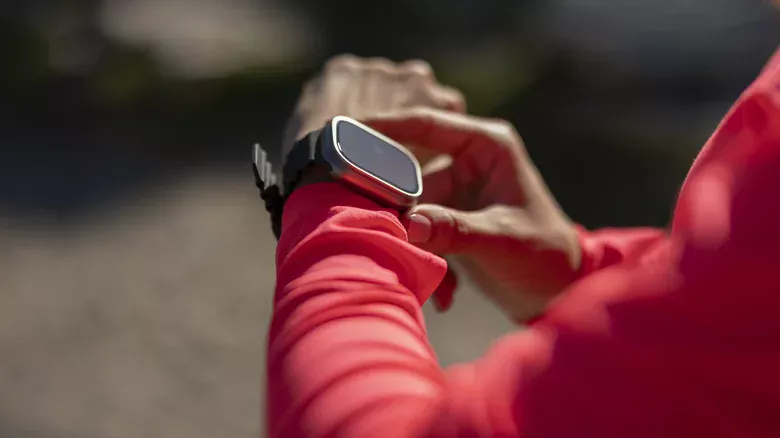
Perkembangan teknologi pemrosesan gambar membuat proses stabilisasi video semakin mudah dilakukan tanpa memerlukan perangkat tambahan seperti gimbal.
Beberapa produsen smartphone bahkan telah menyematkan fitur stabilisasi berbasis perangkat lunak dan kecerdasan buatan (AI), sementara aplikasi edit video menawarkan proses koreksi yang dapat dilakukan hanya dengan beberapa langkah.
Pilihan metode yang digunakan bergantung pada perangkat yang dimiliki pengguna. Android menawarkan stabilisasi melalui aplikasi bawaan seperti Google Photos, iPhone memiliki fitur Action Mode pada model tertentu, sedangkan pengguna komputer dapat memanfaatkan aplikasi penyunting video seperti DaVinci Resolve yang menyediakan fitur stabilisasi secara gratis.
Tonton juga:

Video Rekomendasi Untuk Anda
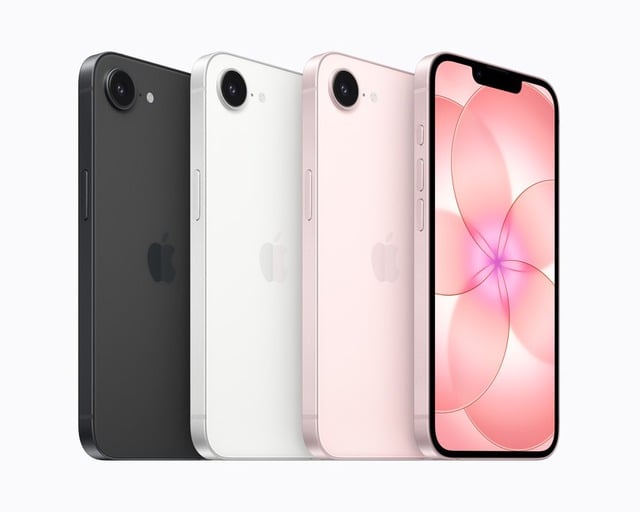
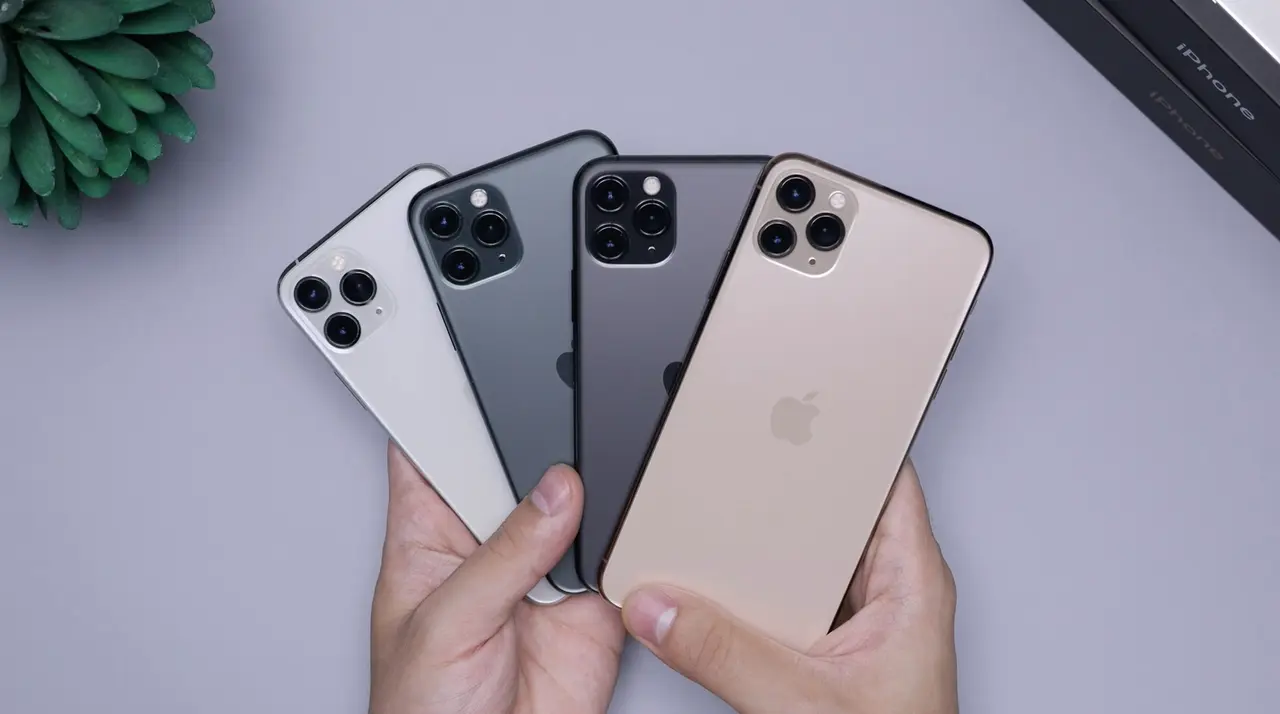
Bagi pengguna iPhone, Apple menyediakan Action Mode pada seri iPhone 14 dan model yang lebih baru.
Fitur ini bekerja saat proses perekaman berlangsung dengan memanfaatkan kombinasi sensor, pemrosesan gambar, dan pemotongan area video untuk menghasilkan rekaman yang lebih stabil.
Untuk mengaktifkannya, buka aplikasi Kamera, pilih mode Video, lalu ketuk ikon Action Mode hingga aktif. Setelah itu, pengguna dapat merekam video seperti biasa.
Apple juga menyediakan opsi Action Mode Lower Light untuk membantu menjaga stabilisasi saat kondisi pencahayaan kurang ideal, meski hasil terbaik tetap diperoleh pada lingkungan yang terang.
Sementara itu, pengguna Android dapat memanfaatkan fitur stabilisasi melalui Google Photos apabila tersedia pada perangkat.
Setelah membuka video yang ingin diperbaiki, pilih menu Edit, kemudian tekan opsi Stabilize.
Sistem akan menganalisis video dan mengurangi efek guncangan sebelum pengguna menyimpan hasilnya sebagai salinan baru.
Pada beberapa perangkat Android yang telah dilengkapi kemampuan pemrosesan berbasis AI, proses stabilisasi dapat dilakukan secara otomatis melalui opsi Auto atau fitur serupa yang tersedia di aplikasi pengolah foto dan video bawaan.
Ketersediaan fitur tersebut dapat berbeda tergantung merek dan versi sistem operasi.
Apabila hasil dari aplikasi bawaan belum memenuhi kebutuhan, pengguna dapat menggunakan aplikasi penyunting video pihak ketiga.
Salah satu yang paling populer adalah CapCut, yang tersedia untuk Android maupun iOS.
Di CapCut, pengguna cukup membuat proyek baru, memasukkan video ke timeline, lalu memilih menu Stabilize.
Aplikasi menyediakan beberapa tingkat stabilisasi, mulai dari Minimal Crop, Recommended, hingga Most Stable.
Semakin tinggi tingkat stabilisasi yang dipilih, semakin besar pula area gambar yang dipotong untuk mengurangi efek guncangan.
Selain di perangkat seluler, proses stabilisasi video juga dapat dilakukan menggunakan komputer melalui DaVinci Resolve.
Aplikasi penyunting video besutan Blackmagic Design ini menyediakan fitur stabilisasi bahkan pada versi gratisnya.
Langkah penggunaannya dimulai dengan mengimpor video ke dalam proyek, kemudian membuka halaman Edit.
Setelah memilih klip pada timeline, buka panel Inspector, aktifkan menu Stabilization, lalu pilih mode stabilisasi yang diinginkan sebelum menekan tombol Stabilize.
DaVinci Resolve menawarkan beberapa algoritma stabilisasi, seperti Perspective, Similarity, dan Translation. Masing-masing memiliki karakteristik berbeda sesuai tingkat guncangan video.
Pengguna dapat mencoba beberapa mode hingga memperoleh hasil yang paling sesuai dengan kebutuhan.
Perlu dipahami bahwa seluruh metode stabilisasi digital bekerja dengan cara menganalisis setiap frame video kemudian melakukan penyesuaian posisi gambar.
Proses tersebut umumnya disertai pemotongan sebagian area video (cropping) agar gerakan kamera terlihat lebih stabil. Karena itu, hasil akhir dapat memiliki bidang pandang yang sedikit lebih sempit dibanding rekaman asli.
Untuk memperoleh kualitas video terbaik, stabilisasi digital sebaiknya dipadukan dengan teknik pengambilan gambar yang baik, seperti memegang perangkat dengan kedua tangan, mengurangi gerakan mendadak, atau menggunakan tripod maupun gimbal saat diperlukan.
Dengan kombinasi tersebut, proses penyuntingan menjadi lebih ringan dan kualitas hasil akhir tetap terjaga.
Ketersediaan fitur stabilisasi di berbagai perangkat menunjukkan bahwa pengguna kini tidak lagi bergantung pada perangkat profesional untuk menghasilkan video yang lebih halus.
Baik melalui fitur bawaan smartphone maupun aplikasi pengolah video di komputer, proses memperbaiki rekaman yang berguncang dapat dilakukan dengan lebih praktis sesuai perangkat yang digunakan.
Baca Juga: David Baszucki, Sosok di Balik Kesuksesan Roblox yang Penuh Kontroversi